
원격지원
말로 설명하기 어려운 문제는 고객 PC 화면을 함께 보며 해결합니다.
어떻게 연결되나
고객이 작은 프로그램을 내려받아 실행하면 대기 목록에 뜹니다. 설치가 필요 없고, 상담이 끝나면 연결도 함께 끊깁니다.
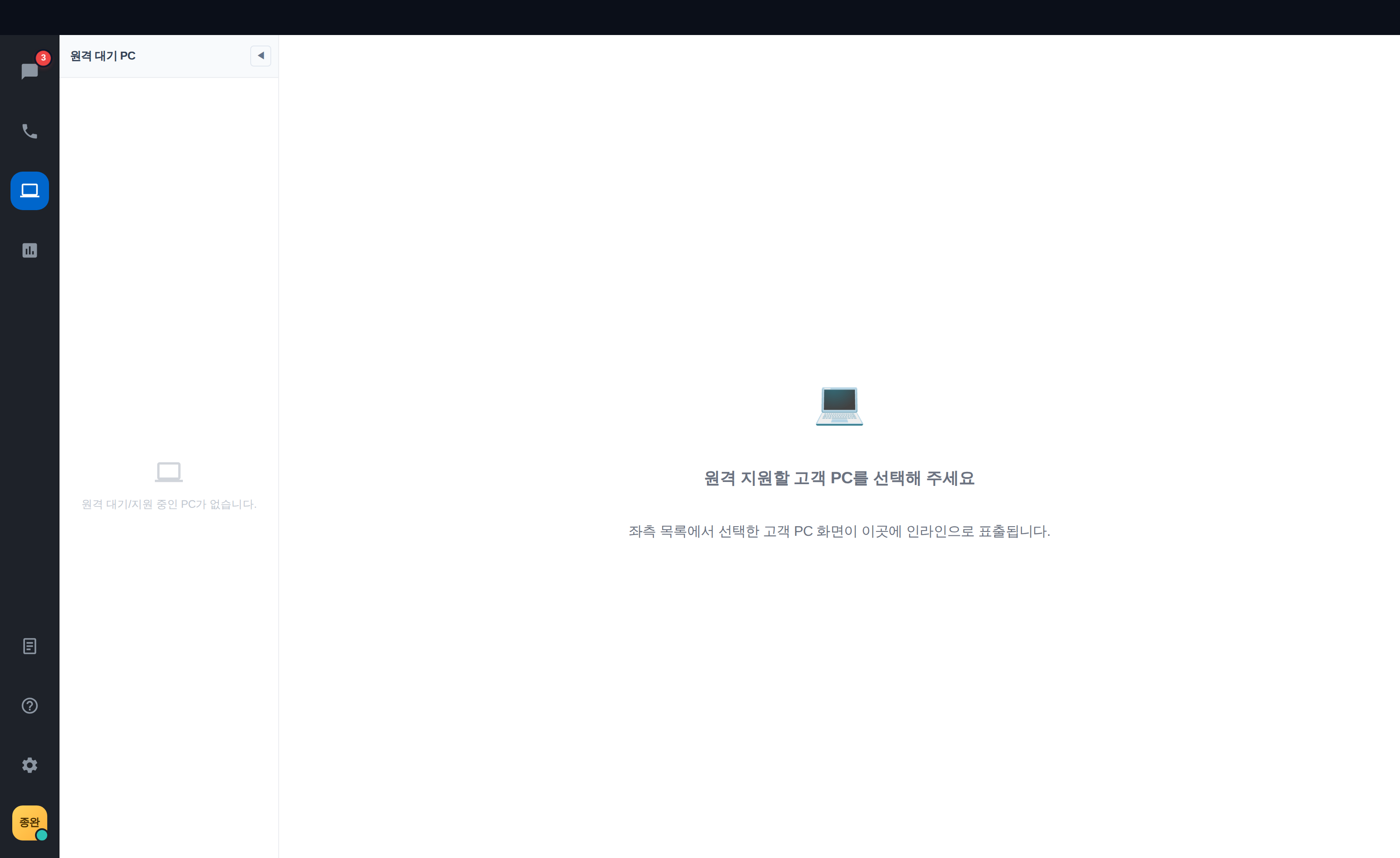
고객이 프로그램 실행 → 대기 목록에 나타남 → 상담사가 선택 → 화면 공유 시작왼쪽 이동 막대의 🖥️ 를 누르면 대기 중인 PC 목록이 보입니다. 대기 중인 PC 가 있으면 아이콘에 숫자 배지가 붙습니다.
접속하면 보이는 것
가운데 는 고객 PC 화면입니다. 그대로 조작할 수 있습니다.
오른쪽 에는 세 덩어리가 있습니다.
| 고객 PC 하드웨어 정보 | CPU · 메인보드 · OS · 메모리 |
| 실행 중인 프로세스 TOP 20 | 메모리를 많이 쓰는 순서 |
| 원격 상담 메모 | 처리 내역을 남깁니다 |
프로세스 목록이 유용합니다. "컴퓨터가 느려요" 라는 문의에서 어떤 프로그램이 메모리를 잡아먹는지 바로 보입니다.
위쪽 도구
| 해상도 | 고객 화면 크기 |
| 자동진단 | 미리 만들어 둔 진단 항목을 한 번에 실행 |
| 관리도구실행 | 장치 관리자, 제어판 같은 것을 바로 엽니다 |
| 도구 | 파일 전송 등 |
자동진단
위쪽 자동진단 을 누르면 미리 정해 둔 검사가 한 번에 돕니다. 1분쯤 걸립니다.
무엇을 보나.
- 서버까지 통신이 되는지, 어디서 막히는지
- 사내 DNS 가 제대로 답하는지
- 업무 서버 포트에 붙는지
- 있어야 할 프로그램과 폴더가 있는지
- 돌아야 할 Windows 서비스가 실제로 돌고 있는지
- 디스크 여유가 남아 있는지
고객에게 묻지 않고 상담사가 직접 확인합니다.
"확인 불가" 는 정상이라는 뜻이 아닙니다
검사를 수행하지 못한 항목입니다. 통과한 것과 구별해서 보세요.
검사 항목은 채널마다 관리자가 정합니다. 회사마다 있어야 할 것이 다르기 때문입니다. 설정하지 않은 채널에서는 자동진단이 돌지 않습니다. → 원격지원 자동진단 설정
고객 PC 의 프로그램이 예전 버전이면
상세 자동진단과 AI 보조를 쓸 수 없습니다. 프로그램을 다시 내려받도록 안내해 주세요.
🤖 AI 점검 보조
진단 결과가 PASS · WARN · FAIL 로 줄줄이 나와도 그래서 무엇부터 보라 가 없으면 소용이 적습니다.
AI 가 하드웨어 정보 · 실행 중인 프로세스 · 진단 결과를 함께 읽고 짚을 곳을 뽑습니다.
| 요약 | 지금 상태를 몇 줄로 |
| 짚은 것 | 높음 · 보통 · 낮음 으로 나뉩니다. 각각 근거 가 붙습니다 |
| 추가로 확인해 볼 것 | 더 돌려 볼 검사를 제안합니다 |
근거를 함께 보여 줍니다. 어느 검사 결과를 보고 그렇게 말했는지가 붙어 있으니 납득이 안 되면 그 항목을 직접 확인하면 됩니다.
실행은 상담사가 승인합니다
추가로 확인해 볼 것 은 제안일 뿐입니다. 쓸 만한 것만 체크하고 [선택한 항목 실행] 을 눌러야 실제로 나갑니다.
AI 는 고객 PC 를 바꾸지 않습니다
AI 가 낼 수 있는 것은 보여 줄 글과 정해진 검사 목록 안의 항목 뿐입니다. 새 명령을 만들어 낼 수 없고, 고른 것도 상담사가 승인해야 실행됩니다.
AI 분석은 참고용입니다. 외부 링크 방문이나 검증되지 않은 파일 실행을 권하는 내용이 보이면 따르지 마십시오.
AI 가 아무것도 못 짚을 때
"AI 가 특별히 짚어낸 것이 없습니다" 가 나옵니다. AI 제안을 만들지 못해도 진단 결과 자체는 그대로 보입니다.
회사 환경을 적어 두면 더 잘 짚습니다
관리자가 설정 → 원격 관리 에 환경 메모를 남길 수 있습니다. "사내망은 프록시를 씁니다" 같은 한 줄이 같은 실패를 다르게 읽게 만듭니다.
고객 화면에도 표시됩니다
접속 중에는 고객 화면 위쪽에 "원격 지원이 진행 중입니다" 띠가 계속 떠 있고, 그 옆에 연결종료 버튼이 있습니다.
고객이 언제든 끊을 수 있습니다. 몰래 보는 일이 없도록 만든 것입니다.
끝내기
오른쪽 위 원격 지원 접속 종료 를 누릅니다.
끝내기 전에 원격 상담 메모를 남겨 주세요. 무엇을 확인하고 무엇을 고쳤는지가 상담 이력에 함께 남습니다.