
상담 화면 둘러보기
로그인하면 처음 보이는 화면입니다. 크게 네 칸으로 나뉩니다.
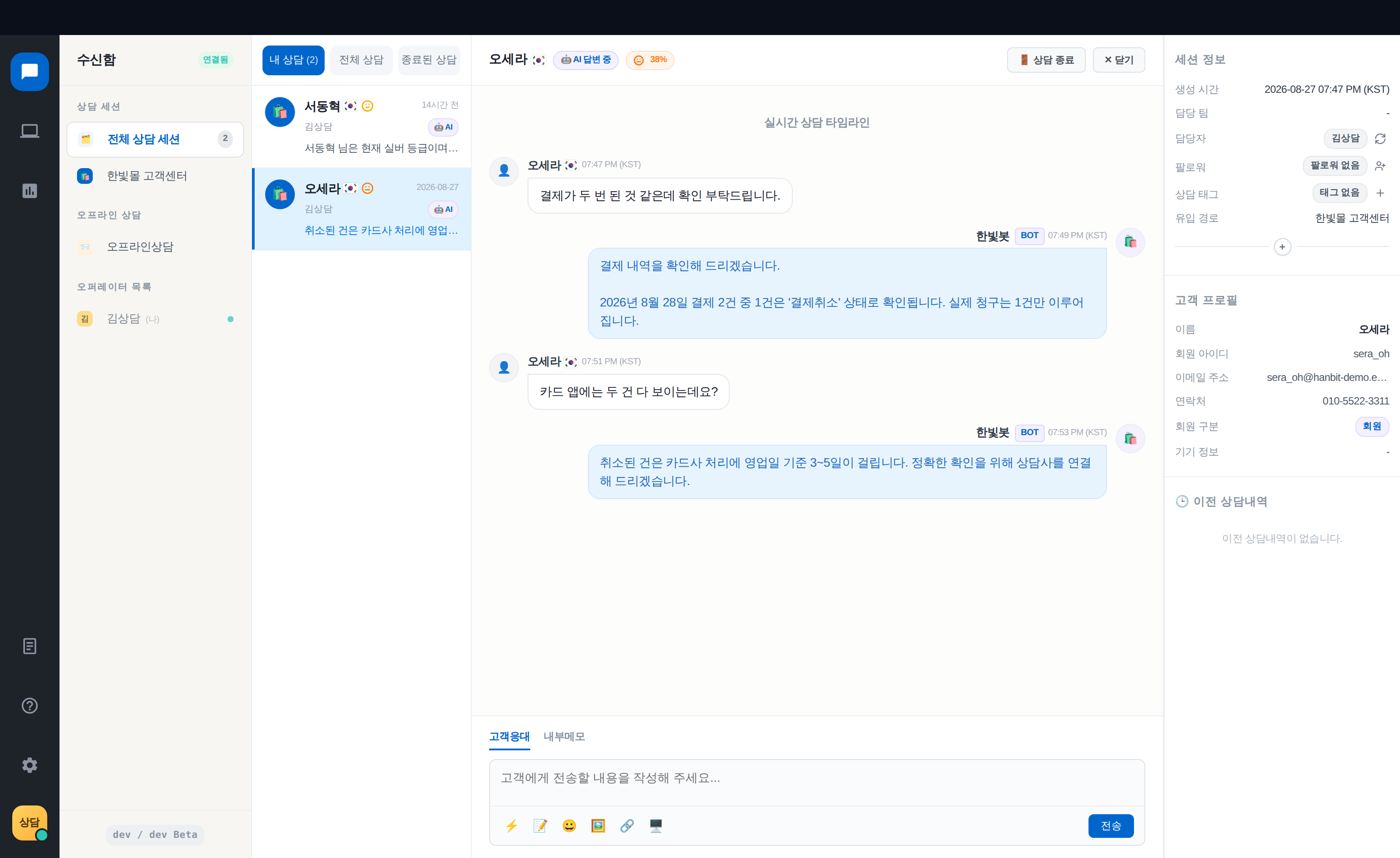
왼쪽 끝 — 이동 막대
| 아이콘 | 어디로 |
|---|---|
| 💬 | 상담 (지금 화면) |
| 📞 | 전화 상담 |
| 🖥️ | 원격지원 |
| 📊 | 통계 |
| 📄 | 가이드 (이 문서) |
| ❓ | 단축키 안내 |
| ⚙️ | 설정 |
기다리는 것이 있으면 아이콘에 숫자 배지가 붙습니다. 채팅·전화·원격 모두 같습니다. 📞 는 전화 상담을 쓰는 회사에만 나옵니다.
맨 아래 아바타를 누르면 응대 가능 / 자리 비움을 고릅니다. 초록 점이 켜져 있으면 새 상담을 받는 상태입니다.
두 번째 칸 — 수신함
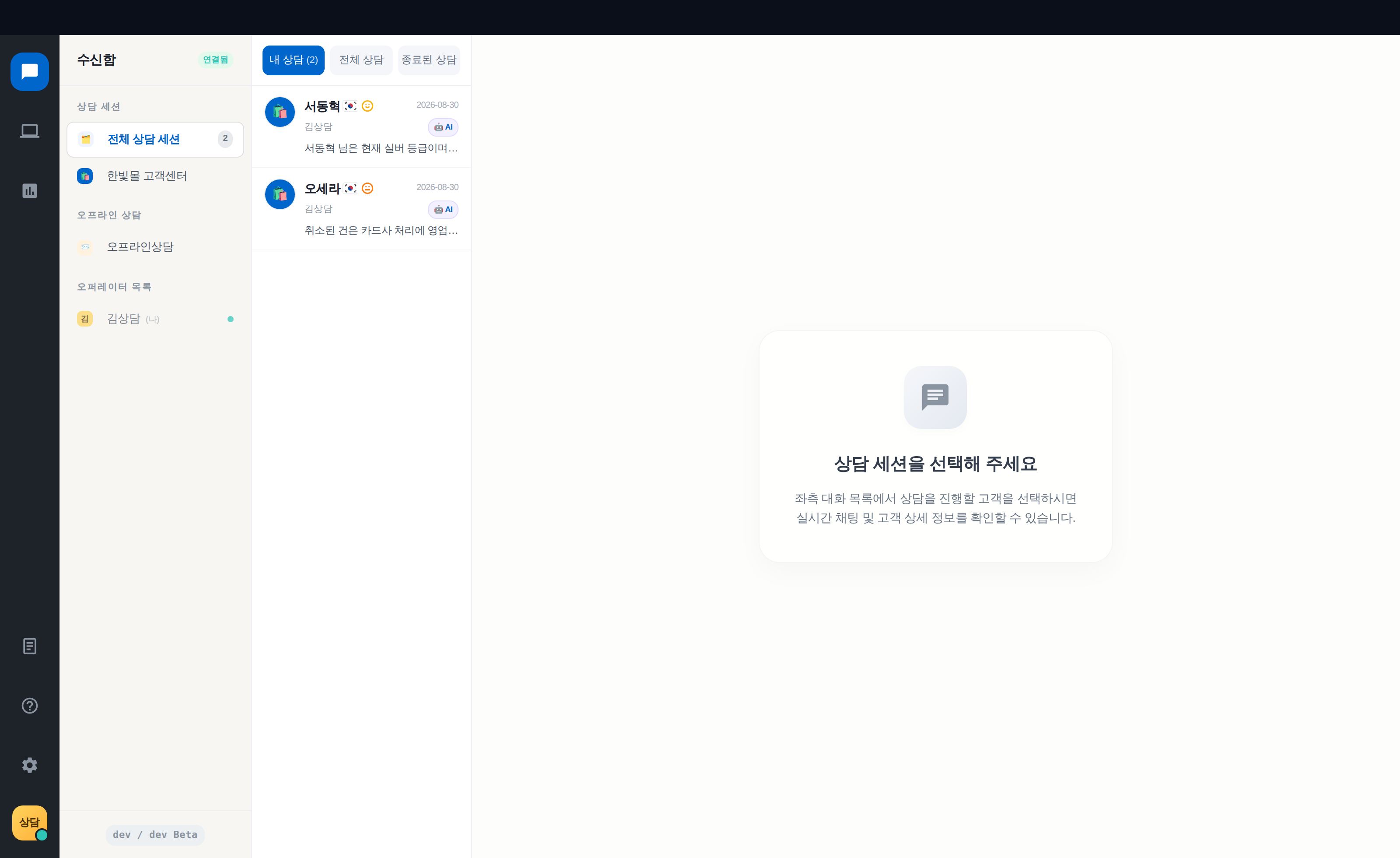
상담을 어떻게 묶어 볼지 고릅니다.
- 전체 상담 세션 — 회사의 모든 진행 중 상담
- 채널별 — 채널이 여럿이면 여기서 나눠 봅니다
- 오프라인 상담 — 영업시간 밖에 남겨진 문의
- 오퍼레이터 목록 — 지금 접속해 있는 동료
오른쪽 위 연결됨 표시가 초록이면 실시간으로 이어져 있는 것입니다. 회색이면 새 메시지가 늦게 도착할 수 있습니다.
세 번째 칸 — 상담 목록
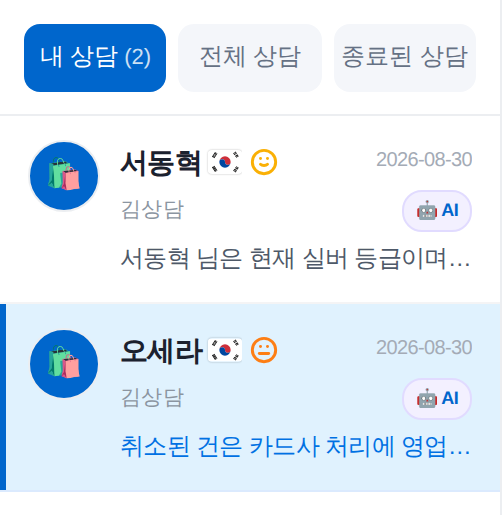
위쪽 세 개의 탭으로 나뉩니다.
| 탭 | 무엇 |
|---|---|
| 내 상담 | 나에게 배정된 상담 |
| 전체 상담 | 아직 아무도 맡지 않은 것까지 전부 |
| 종료된 상담 | 끝난 상담 |
각 줄에 보이는 것입니다.
- 고객 이름과 국기 — 국기는 고객이 쓰는 언어입니다
- 표정 아이콘 — AI 가 판단한 고객 감정입니다. 찡그린 표정이면 먼저 보세요
- AI 배지 — AI 가 응대 중인 상담입니다
- 마지막 메시지 미리보기
가운데 — 대화
고객과 주고받는 자리입니다.
위쪽 머리말에 고객 이름, AI 답변 중 표시, 감정 수치가 나옵니다. 오른쪽에는 상담 종료와 닫기 버튼이 있습니다.
상담 종료와 닫기는 다릅니다
닫기는 내 화면에서만 치웁니다. 상담은 그대로 열려 있습니다. 상담 종료는 상담을 끝냅니다. 고객에게도 종료 안내가 갑니다.
아래쪽 입력창은 두 개의 탭입니다.
- 고객응대 — 고객에게 보내는 메시지
- 내부메모 — 고객에게 보이지 않는 기록
→ 상담 주고받기
오른쪽 — 고객 정보
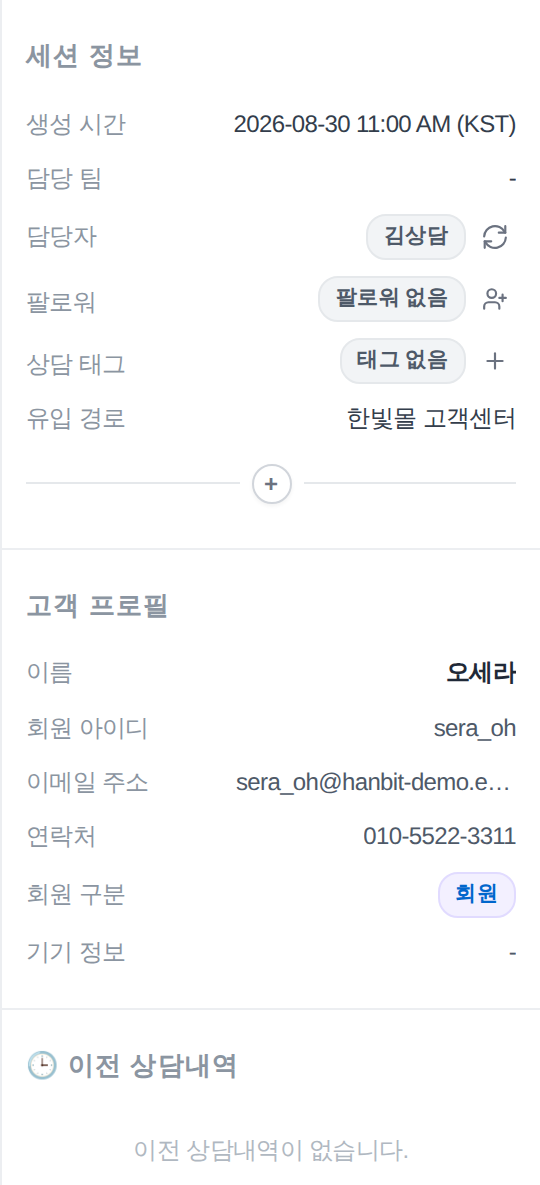
세 덩어리입니다.
세션 정보 — 상담이 시작된 시각, 담당자, 팔로워, 태그, 어느 채널로 들어왔는지
고객 프로필 — 이름, 회원 아이디, 이메일, 연락처, 회원 구분, 기기 정보
이전 상담내역 — 이 고객이 전에 문의한 것들. 누르면 그때 대화를 볼 수 있습니다
회사 시스템과 연동돼 있으면 계약 정보가 함께 나옵니다. 이용 중인 상품이나 결제 내역을 누르면 오른쪽에서 상세가 열립니다.
→ 고객 정보 보기
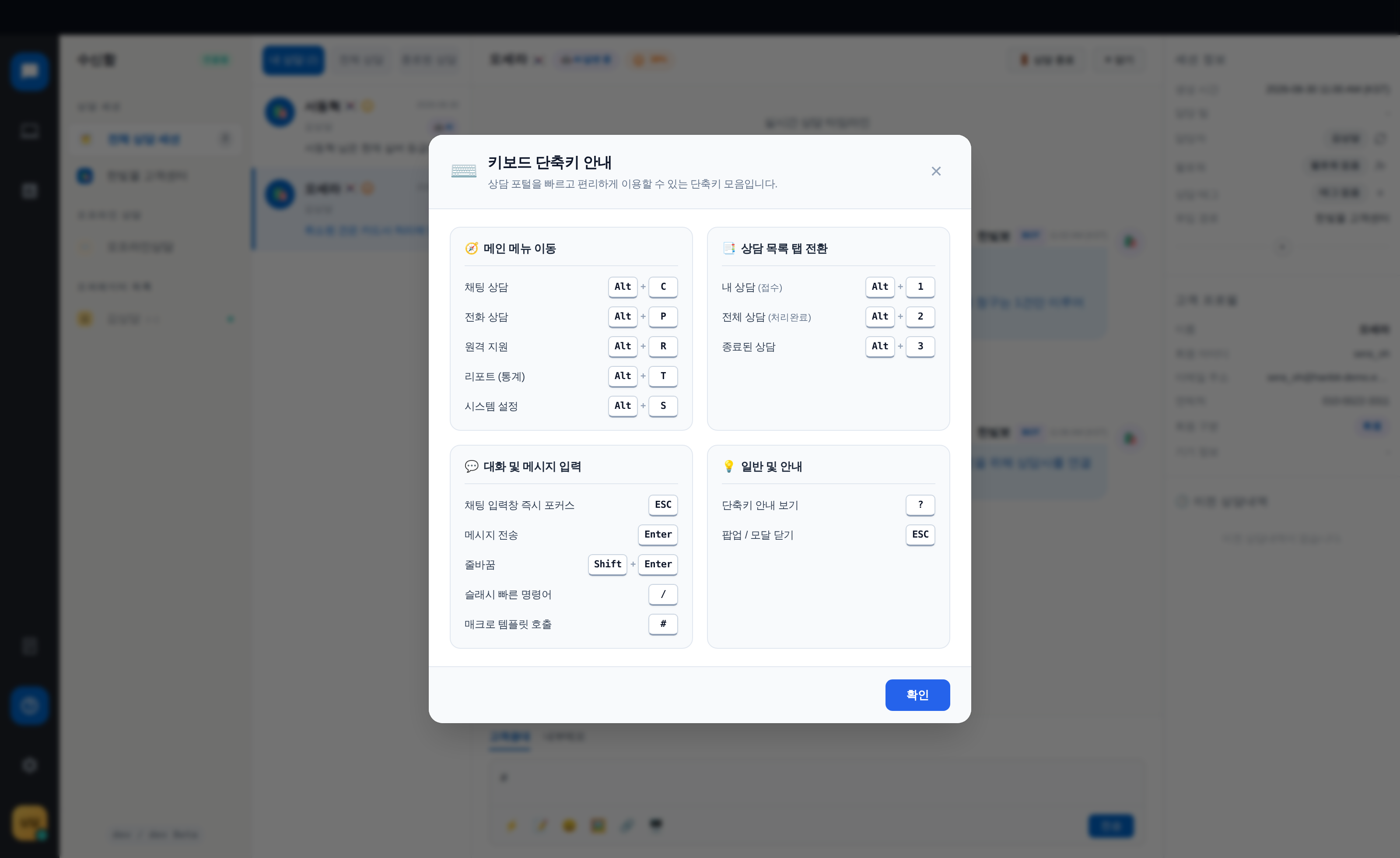
단축키 안내
왼쪽 아래 ❓ 를 누르면 단축키 전체 목록이 나옵니다.
알림 받기
브라우저 알림을 허용하면 새 상담이 왔을 때 알려 줍니다. 화면 위에 빨간 띠로 "알림이 차단되어 있습니다" 가 보이면 아직 허용되지 않은 것입니다.
주소창 왼쪽 자물쇠 아이콘 → 알림 → 허용으로 바꾸고 새로고침하세요.