
위젯 설치하기
홈페이지에 스크립트 두 줄을 넣으면 오른쪽 아래에 상담 버튼이 생깁니다.
1. 설치 코드 가져오기
설정 → 채널 관리 에서 채널 줄의 연동 코드 를 누르면 코드가 이미 만들어져 있습니다. 복사 버튼을 눌러 그대로 쓰시면 됩니다.
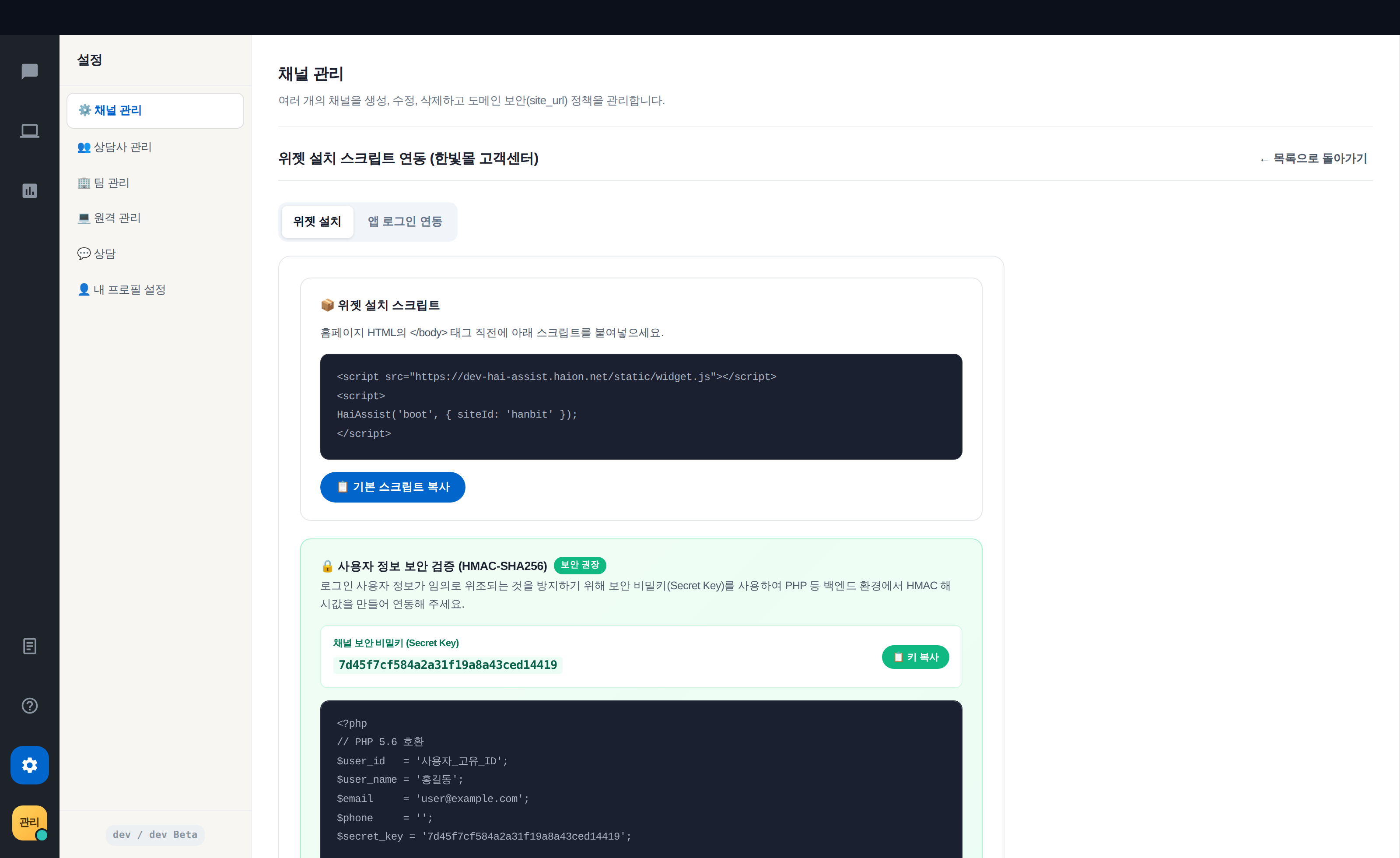
아래는 그 코드의 모양입니다.
html
<script src="https://hai-assist.com/static/widget.js"></script>
<script>
HaiAssist('boot', { siteId: 'your-site-id' });
</script>
siteId 는 채널을 만들 때 정한 사이트 ID 입니다.
2. 어디에 넣나
</body> 바로 앞에 넣습니다. 모든 페이지에 들어가야 하므로, 공통 레이아웃이나 푸터 파일에 한 번만 넣는 편이 좋습니다.
넣고 새로고침하면 바로 버튼이 보입니다. 배포나 승인 절차가 없습니다.
3. 확인하기
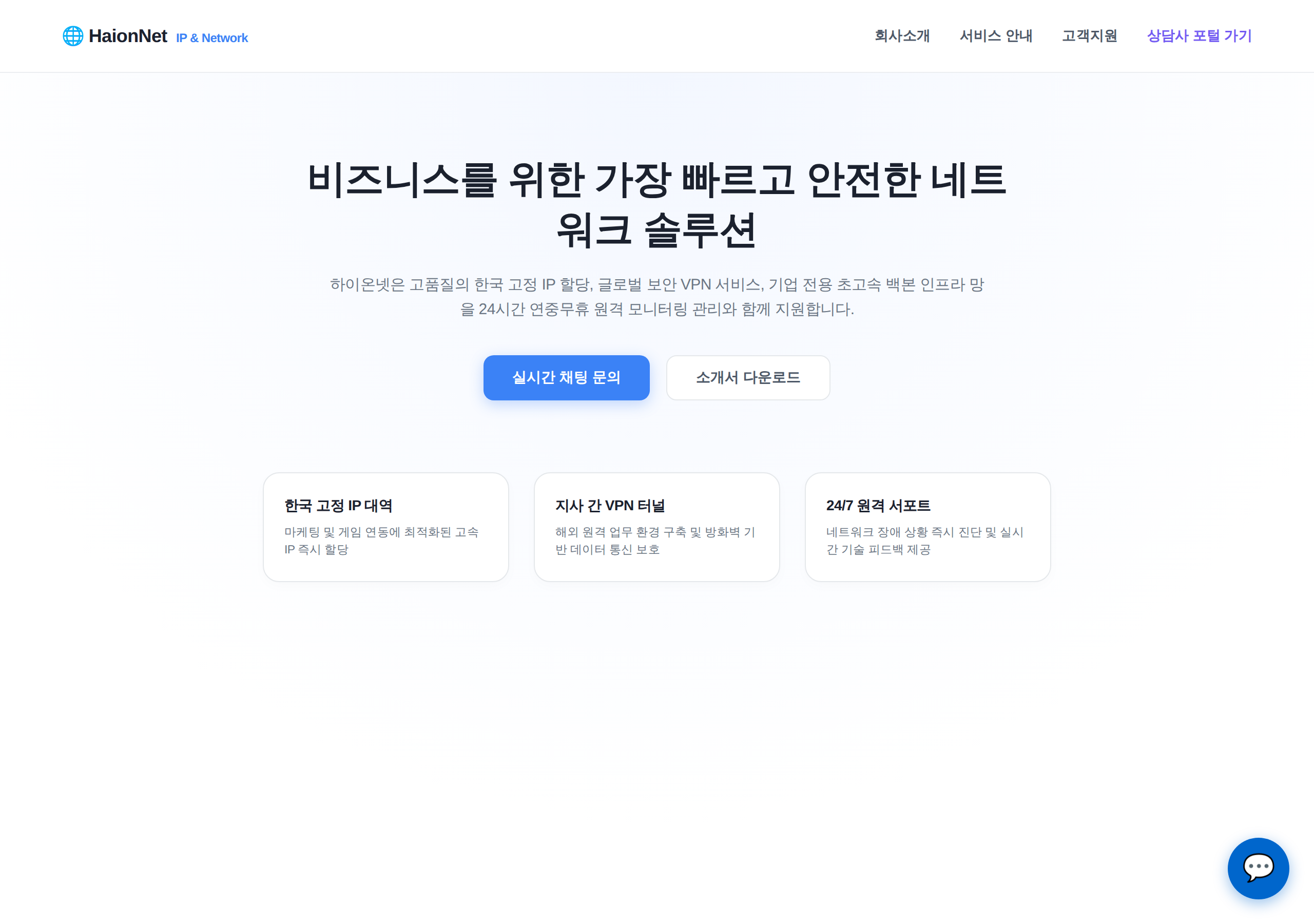
넣고 새로고침하면 오른쪽 아래에 상담 버튼이 생깁니다.
눌러 보면 채널에 설정한 인사말이 보입니다.
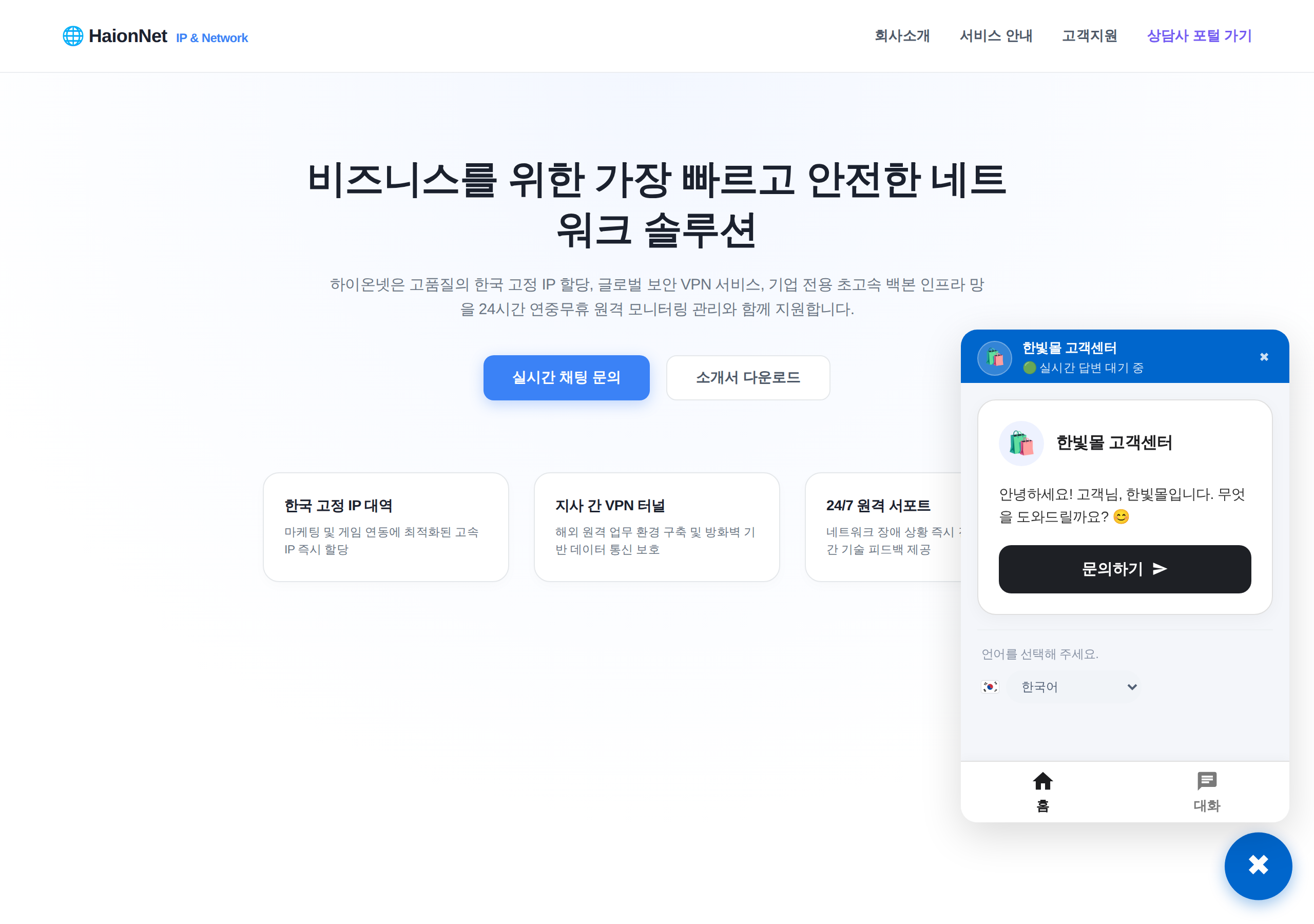
문의하기 를 누르면 상담이 시작되고, 상담사 포털의 상담 목록에 바로 뜹니다.
뜨지 않는다면 이 순서로 확인하세요.
- 브라우저 개발자 도구 콘솔에 오류가 있는지
siteId가 채널의 사이트 ID 와 정확히 같은지- 스크립트가
</body>앞에 있는지
버튼 모양과 위치 바꾸기
코드를 고칠 필요가 없습니다. 상담사 포털의 [설정] → [채널 관리] → 채널의 [수정] → [위젯설정] 에서 정합니다.
| 무엇을 | 어떻게 |
|---|---|
| 아이콘 | 여덟 가지 중에 고르거나 로고 이미지를 올립니다 |
| 라벨 말풍선 | 버튼 옆에 한 줄 띄웁니다. 고객이 닫으면 다시 뜨지 않습니다 |
| 위치 | 왼쪽·오른쪽과 화면 끝에서 떨어질 거리(px)를 정합니다 |
| 버튼 숨기기 | 기본 버튼을 감춥니다 |
바꾸면 곧바로 반영됩니다. 홈페이지를 다시 배포하지 않아도 됩니다.
버튼을 직접 만들고 싶다면
홈페이지에 이미 상담 버튼이 있다면, 그 버튼을 눌렀을 때 상담창이 열리게 할 수 있습니다.
두 가지를 함께 해야 합니다.
- 기본 버튼 숨기기 — [위젯설정] 탭에서
버튼 숨기기를 켭니다 - 어느 요소를 누를지 알려주기 — 아래처럼
customLauncherSelector를 넘깁니다
두 번째만 코드로 넘깁니다. 어느 요소인지는 홈페이지만 알 수 있기 때문입니다.
html
<button id="chat-obj" type="button">문의하기 <span class="unread"></span></button>

<script src="https://hai-assist.com/static/widget.js"></script>
<script>
HaiAssist('boot', {
  siteId: 'your-site-id',
  customLauncherSelector: '#chat-obj'
});

// 읽지 않은 메시지 수가 바뀔 때마다 불립니다
HaiAssist('onBadgeChanged', function (unread) {
  document.querySelector('#chat-obj .unread').textContent = unread || '';
});
</script>| 옵션 | 뜻 |
|---|---|
customLauncherSelector | 이 요소를 누르면 상담창이 열립니다 |
onBadgeChanged | 읽지 않은 메시지 수가 바뀔 때 불립니다 |
요소를 못 찾으면 상담창을 열 방법이 없어집니다. 기본 버튼을 숨겨 둔 채 선택자가 틀리면 고객에게 아무 버튼도 보이지 않습니다. 브라우저 콘솔에 경고가 찍히니 설치한 뒤 한 번 확인해 주세요.
다음 단계
지금 상태로도 상담은 됩니다. 다만 고객이 누구인지 모릅니다. 이름과 연락처를 매번 물어봐야 하고, 계약 정보도 조회할 수 없습니다.
로그인한 회원을 이어 주려면 한 걸음 더 필요합니다.