
고객 정보 보기
대화 오른쪽 칸에서 봅니다. 위에서부터 세션 정보 → 고객 프로필 → 계약 정보 → 이전 상담내역 순입니다.
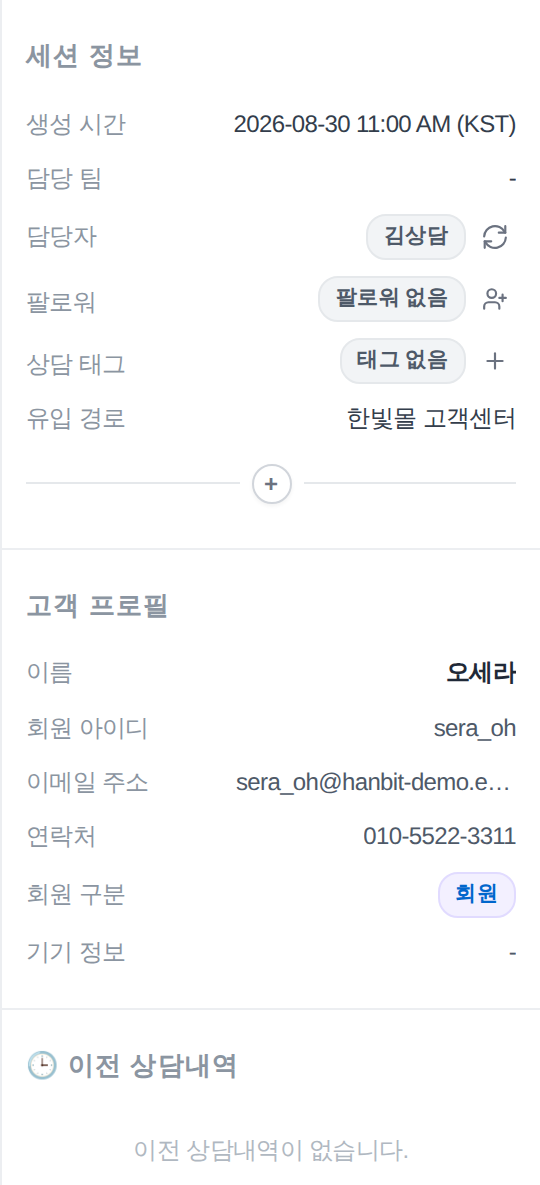
세션 정보
| 항목 | 설명 |
|---|---|
| 생성 시간 | 상담이 시작된 시각 |
| 담당 팀 | 고객이 고른 팀 |
| 담당자 | 이 상담을 맡은 상담사 |
| 팔로워 | 함께 지켜보는 사람 |
| 상담 태그 | 문의 유형 |
| 유입 경로 | 어느 채널로 들어왔는지 |
고객 프로필
이름이 맨 위에 굵게 나옵니다.
로그인하지 않은 방문자에게는 별명이 자동으로 붙습니다. 느긋한 참새 처럼 새 이름으로 만들어지고, 상담사 화면에만 보입니다. 고객은 아무것도 입력하지 않습니다.
동시에 여러 명이 들어와도 누가 누구인지 구별하라고 있는 것입니다. 같은 방문자가 다시 오면 같은 별명이 붙습니다.
로그인한 회원은 별명 대신 실제 이름이 나옵니다.
그 아래로 회원 아이디, 이메일, 연락처, 회원 구분, 기기 정보가 이어집니다.
회원 정보가 이어져 있어야 채워집니다. 비어 있다면 홈페이지 쪽 연동을 확인하세요.
계약 정보
회사 시스템과 연동돼 있으면 고객의 실제 계약·결제 내역이 보입니다.
프로필 바로 아래에 요약 줄이 뜹니다.
이용 중인 상품    10  ›
결제 내역        10  ›
누르면 오른쪽에서 상세가 열립니다. 탭으로 나뉘어 있어 오가며 볼 수 있습니다.
각 항목에 상태 배지가 붙습니다. 색으로 급한 것을 먼저 알아봅니다.
| 색 | 뜻 |
|---|---|
| 초록 | 정상 (이용중, 결제완료) |
| 노랑 | 진행 중 (입금확인중) |
| 빨강 | 조치 필요 (결제실패) |
| 회색 | 그 밖 (종료, 취소) |
⟳ 를 누르면 다시 조회합니다. 방금 처리한 내용이 반영되지 않았을 때 쓰세요.
조회 내용은 저장되지 않습니다
계약 정보는 볼 때마다 회사 시스템에서 가져와 화면에 뿌리고 버립니다. HaiAssist 에 쌓이지 않습니다.
안 보인다면
| 화면에 뜨는 것 | 뜻 |
|---|---|
CRM_011 | 회사 시스템이 오류를 냈습니다 |
CRM_014 | 서명이 맞지 않습니다. 시크릿 키를 확인하세요 |
CRM_015 | 시간 안에 응답하지 못했습니다 |
관리자가 채널 수정 → CRM/ERP 연동 → 연동 테스트 로 확인할 수 있습니다.
이전 상담내역
같은 고객이 전에 문의한 것들입니다. 요약 줄을 누르면 목록이 열리고, 항목을 고르면 그때 나눈 대화를 그대로 볼 수 있습니다.
AI 요약이 함께 보입니다. 긴 상담이라도 무슨 일이었는지 빨리 파악합니다.
개인정보를 다룰 때
- 상담사가 계약 정보를 열면 누가 언제 누구를 조회했는지 기록이 남습니다
- 기록에는 조회한 사실만 남고 내용은 저장되지 않습니다
- 다른 회사 상담사는 남의 고객을 조회할 수 없습니다