
채널 만들기
채널은 고객 접점 하나입니다. 홈페이지가 하나면 채널도 하나, 브랜드가 여럿이면 채널을 여럿 만듭니다.
채널마다 인사말·색·영업시간·AI 사용 여부가 따로 정해집니다.
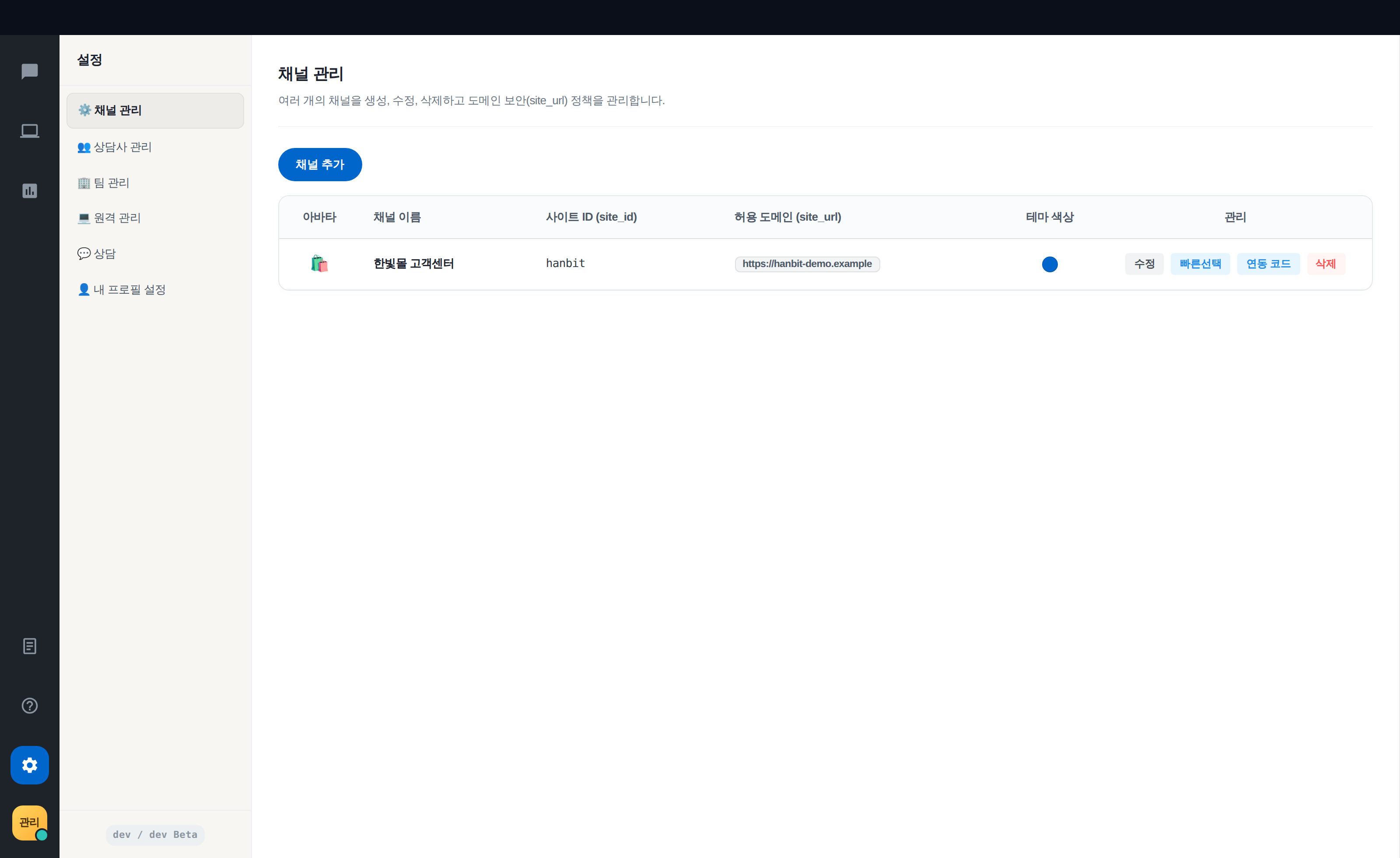
만드는 순서
- 상담사 포털에서 설정 → 채널 관리 로 갑니다
- 채널 추가 를 누릅니다
- 아래 값을 채웁니다
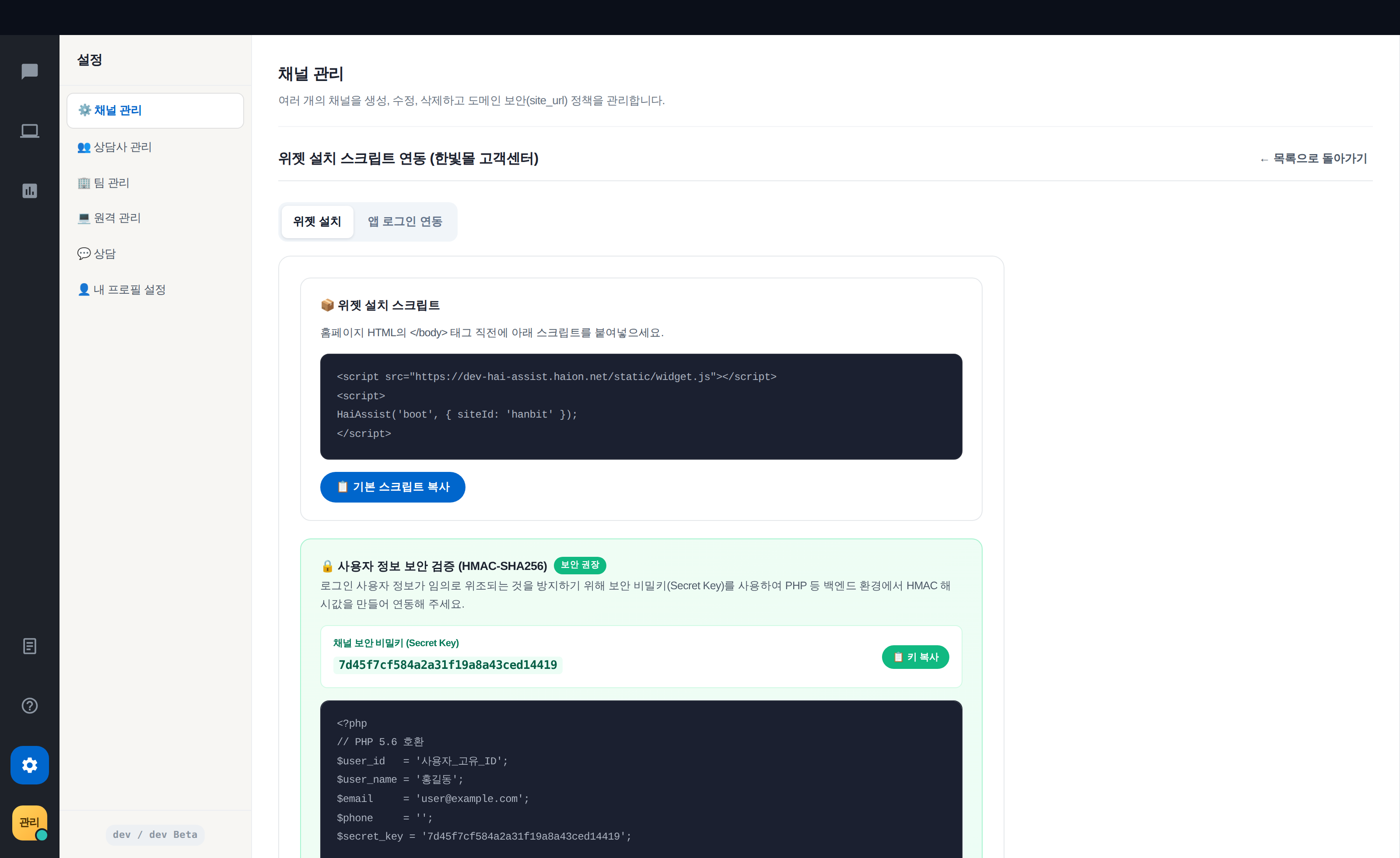
| 항목 | 설명 |
|---|---|
| 사이트 ID | 위젯 설치 코드에 들어가는 이름입니다. 영문·숫자로 짓습니다 |
| 채널 이름 | 상담사 화면에 보입니다. "한빛몰 고객센터" 처럼 |
| 사이트 주소 | 위젯을 붙일 홈페이지 주소 |
| 브랜드 색 | 위젯 버튼과 말풍선 색 |
| 첫 인사말 | 상담을 열었을 때 처음 보이는 문장 |
사이트 ID 는 나중에 바꾸기 번거롭습니다. 위젯 설치 코드에 들어가 있어서, 바꾸면 홈페이지 코드도 함께 고쳐야 합니다.
첫 인사말에 이름 넣기
{user_name} 이라고 쓰면 로그인한 회원의 이름으로 바뀝니다.
안녕하세요! {user_name}님, 한빛몰입니다. 무엇을 도와드릴까요? 😊로그인하지 않은 방문자에게는 그 자리가 자연스럽게 비워집니다.
영업시간
채널 수정 → 영업시간·오프라인 에서 정합니다.
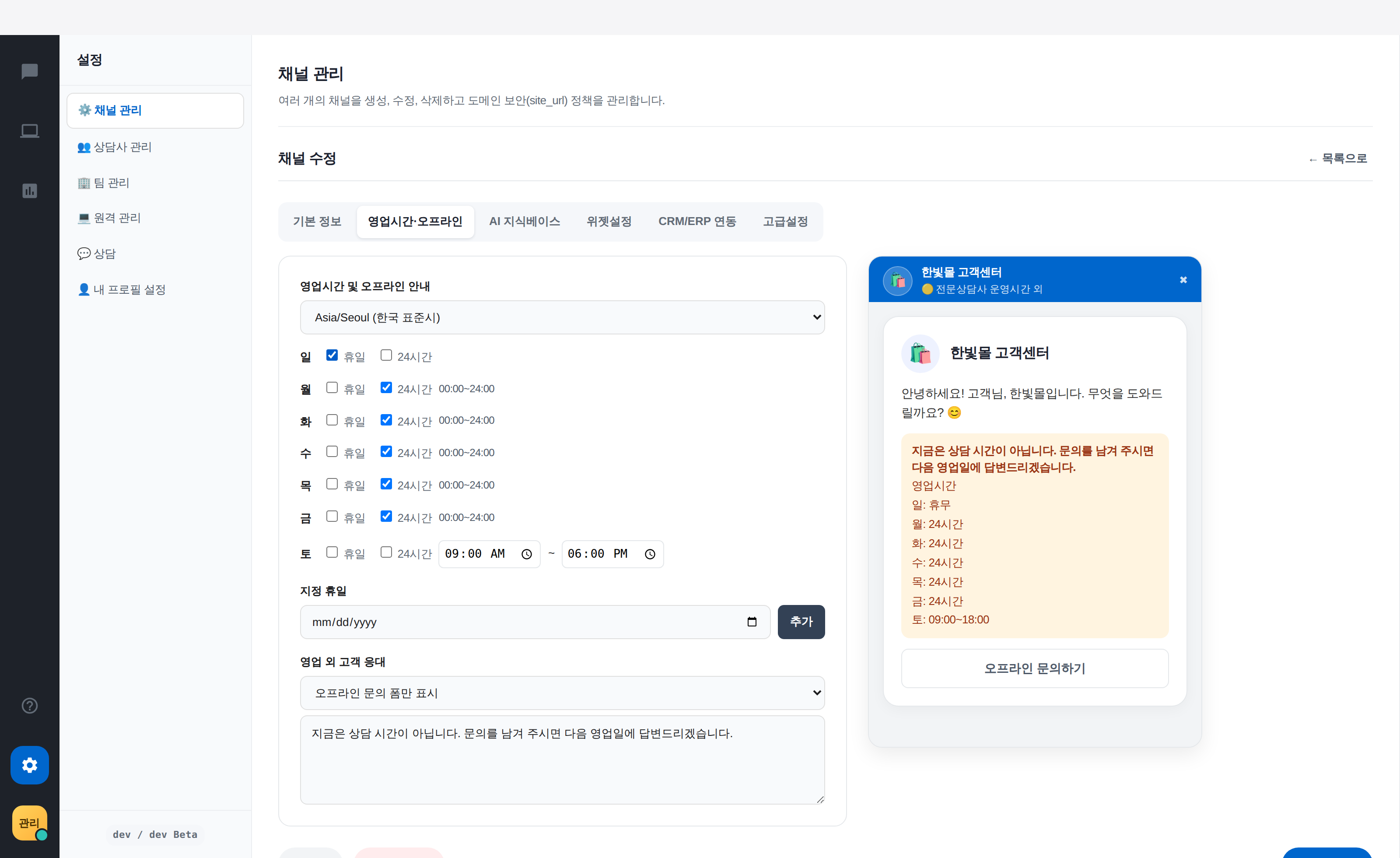
- 요일마다 시작·종료 시각을 정합니다
- 쉬는 요일은 휴일, 하루 종일 받는 요일은 24시간 을 체크합니다
- 공휴일 같은 날은 지정 휴일 에 날짜로 넣습니다
- 시간대(타임존)를 고릅니다. 해외 고객을 받는다면 중요합니다
영업시간 밖에는 상담사 연결 대신 문의 폼이 뜹니다. 남긴 문의는 다음 영업일에 답하면 됩니다.
영업시간 밖에도 AI 는 답하게 할 수 있습니다. 조회와 안내는 시간과 무관하니까요.
AI 지식베이스
채널 수정 → AI 지식베이스 에서 회사 문서를 넣습니다.
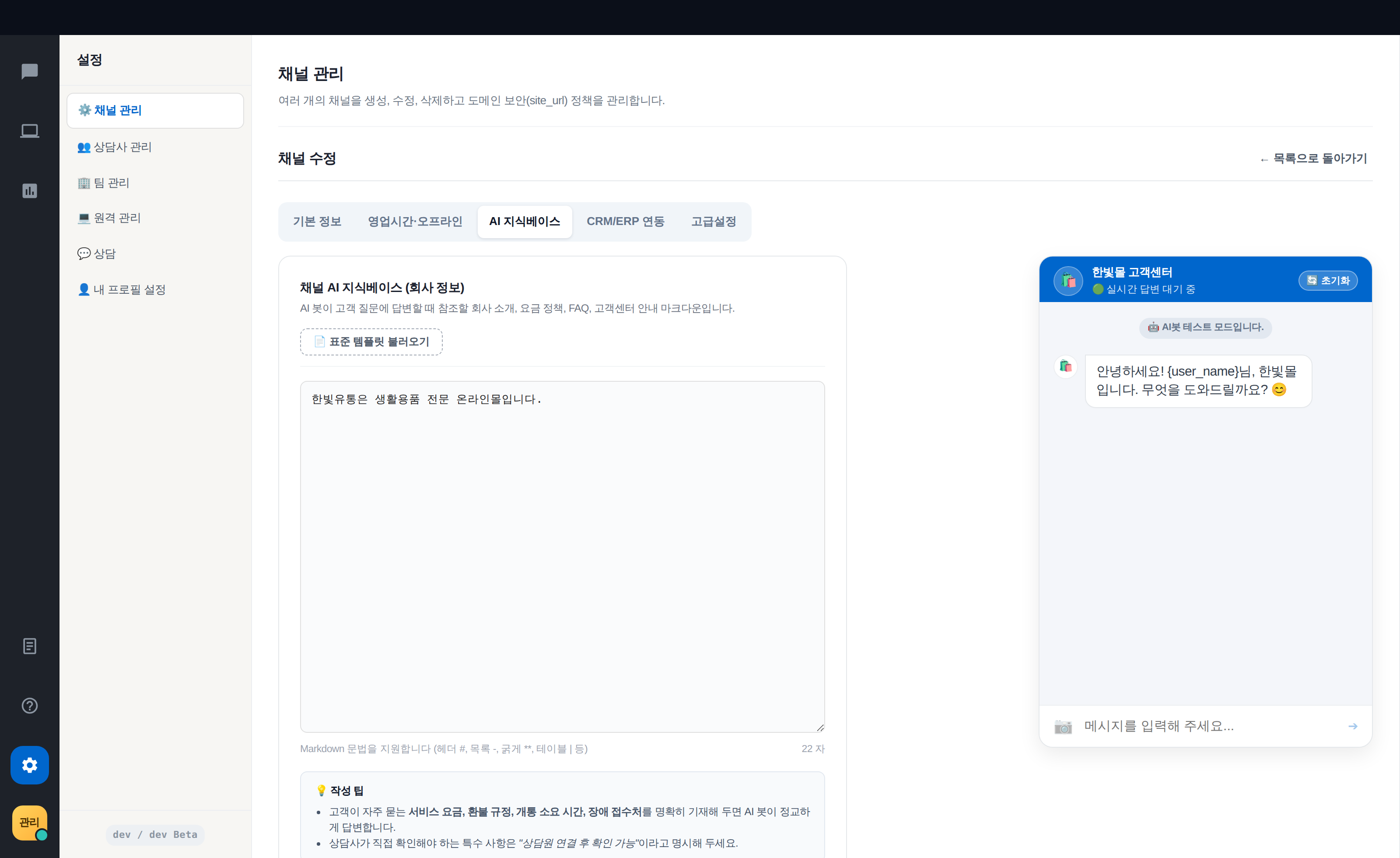
질문과 답변 쌍으로 넣는 것이 가장 잘 맞습니다. 고객이 실제로 쓰는 말로 질문을 적어 주세요. "환불 규정" 보다 "환불 언제까지 돼요?" 쪽이 실제 질문과 잘 이어집니다.
문서가 없으면 AI 를 꺼 두고 시작해도 됩니다. 상담을 받으면서 자주 나오는 질문을 모아 넣는 편이 빠릅니다.